Ein Arbeitstag mit Beispieldaten
Der Tag läuft mit.
So sieht das im Alltag aus. Scrollen Sie durch einen Beispieltag, die Oberfläche arbeitet mit. Uhrzeiten und Werte sind Beispieldaten.
-
07:46Kommen
Kommen stempeln
Die Stempeluhr erfasst den Arbeitstag, unabhängig vom Timer an den Aufgaben. Aus Kommen, Pause und Gehen ergeben sich Netto-Arbeitszeit, Soll und Ist sowie die Prognose für den Feierabend.
Auf Wunsch stempelt Tagwerk beim Start automatisch „Kommen“ – nur, wenn heute noch kein Stempel existiert – und beim Beenden „Gehen“. Die Reihenfolge der Stempel wird geprüft; ein ungültiger Übergang wird abgelehnt.
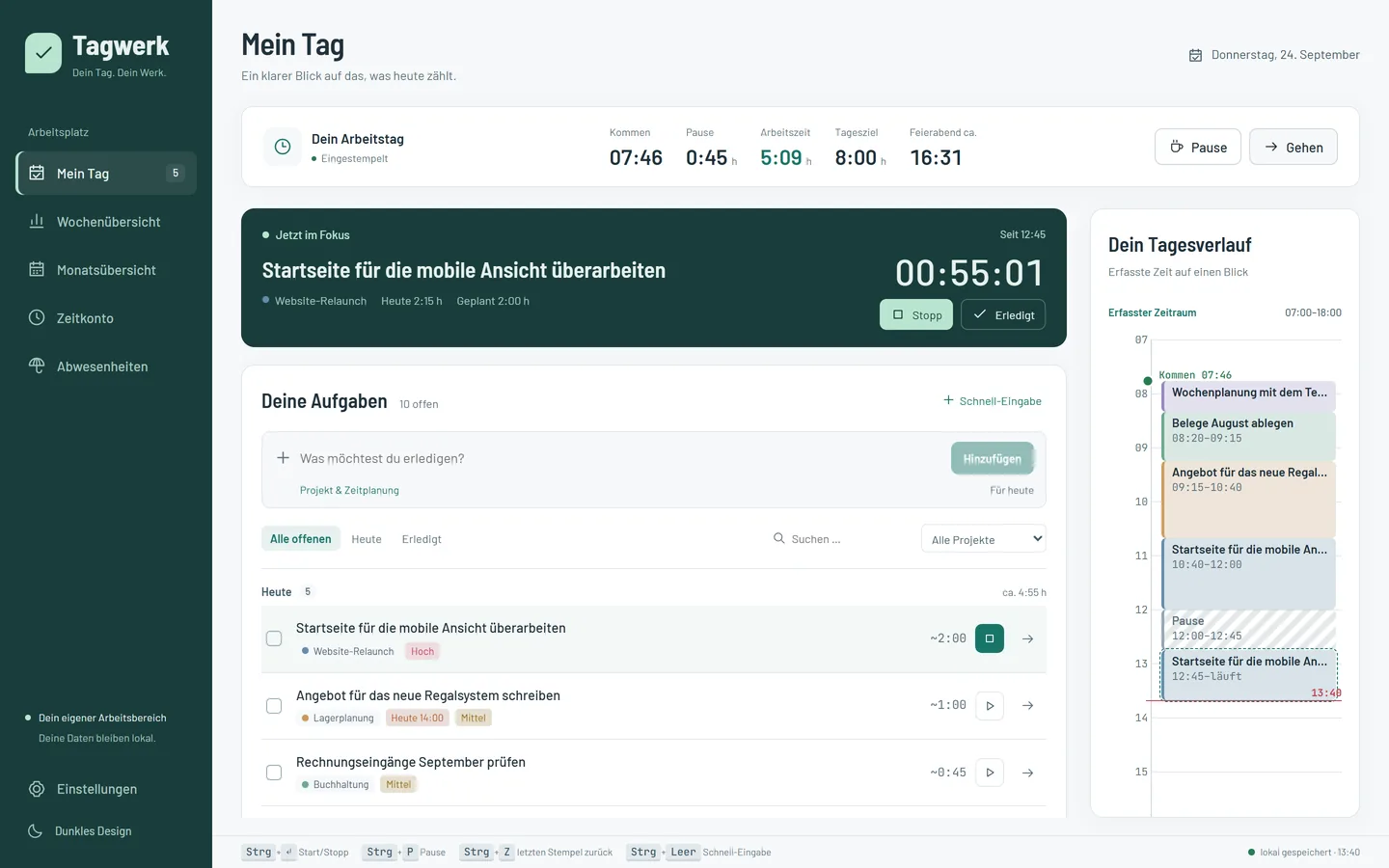
Tagwerk: Mein Tag mit Stempeluhr und Fokus-Timer Ansicht mit Beispieldaten -
08:00Schnell-Eingabe
Aufgaben in einer Zeile erfassen
Strg+Leer öffnet die Schnell-Eingabe systemweit, über allen Anwendungen. Kürzel ordnen die Aufgabe ein: # Projekt, @ Termin, ~ Schätzung, ! Priorität und + Wiederholung. Eine Zeitspanne wie 11:00–11:40 trägt Zeit nach, statt eine Aufgabe anzulegen.
Die Vorschau zeigt das Erkannte, bevor Sie bestätigen: anlegen, anlegen und Timer starten oder als Zeiteintrag buchen.
Termine verstehen Wörter wie „morgen“ oder ein Datum wie 28.8., Schätzungen etwa „1h30“ oder „45m“. Ein unbekanntes Projekt legt Tagwerk nach Rückfrage an. Ist das Tastenkürzel von einer anderen App belegt, öffnet sich die Eingabe im Tagwerk-Fenster.
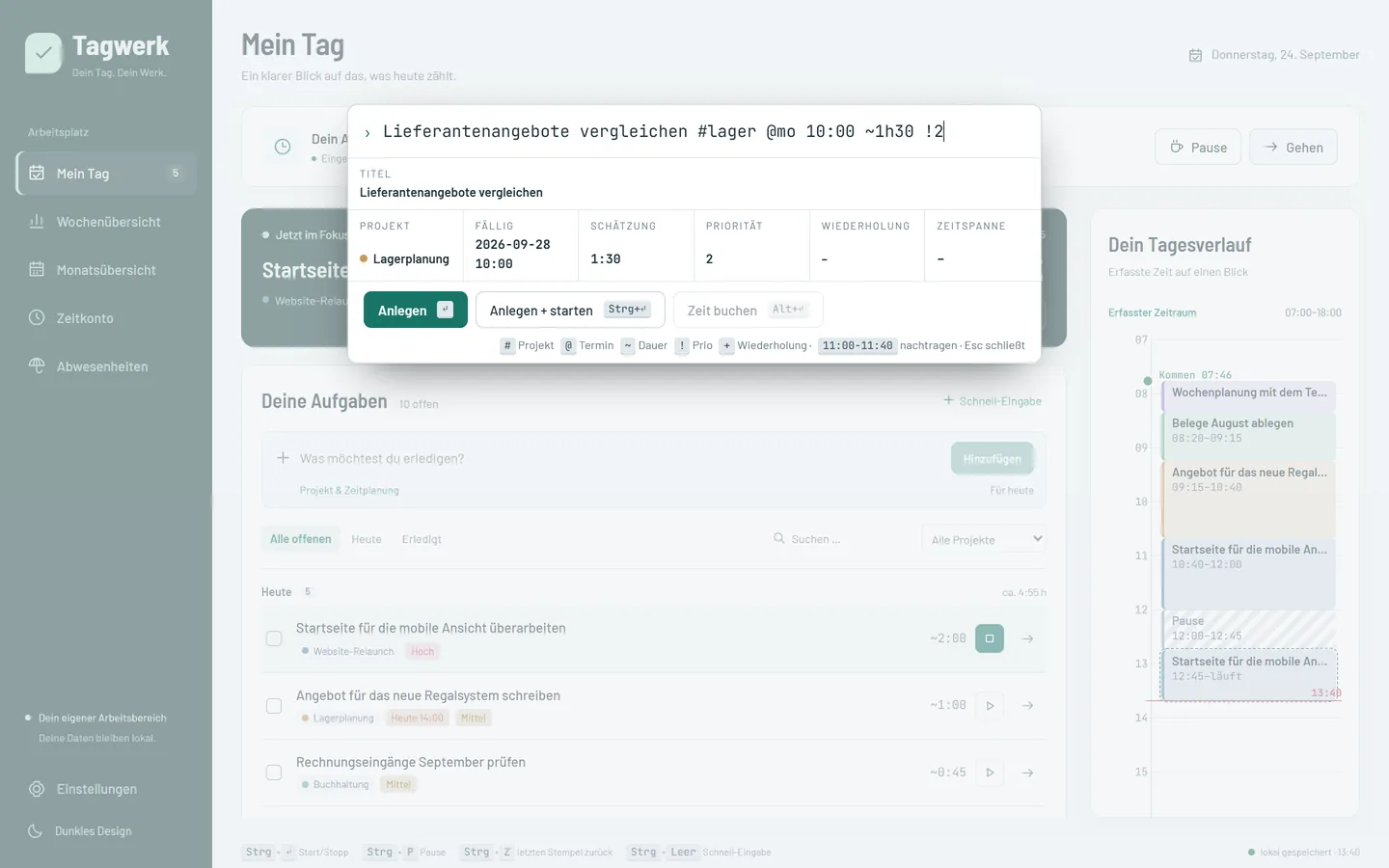
Tagwerk: Schnell-Eingabe mit Projekt, Termin, Dauer und Priorität Ansicht mit Beispieldaten -
09:15Projekt
Projekte mit Stundensatz
Projekte haben Name, Farbe und Kunde, sind abrechenbar oder privat und tragen einen Stundensatz. Die Rundung lässt sich je Projekt festlegen: minutengenau oder auf 5 bzw. 15 Minuten.
Aus Stundensatz und erfasster Zeit errechnet die Wochenübersicht später den Betrag je Projekt. Gerundet wird erst im Bericht und im Export, je Eintrag aufwärts auf das Raster. Gespeichert bleibt die Zeit minutengenau.
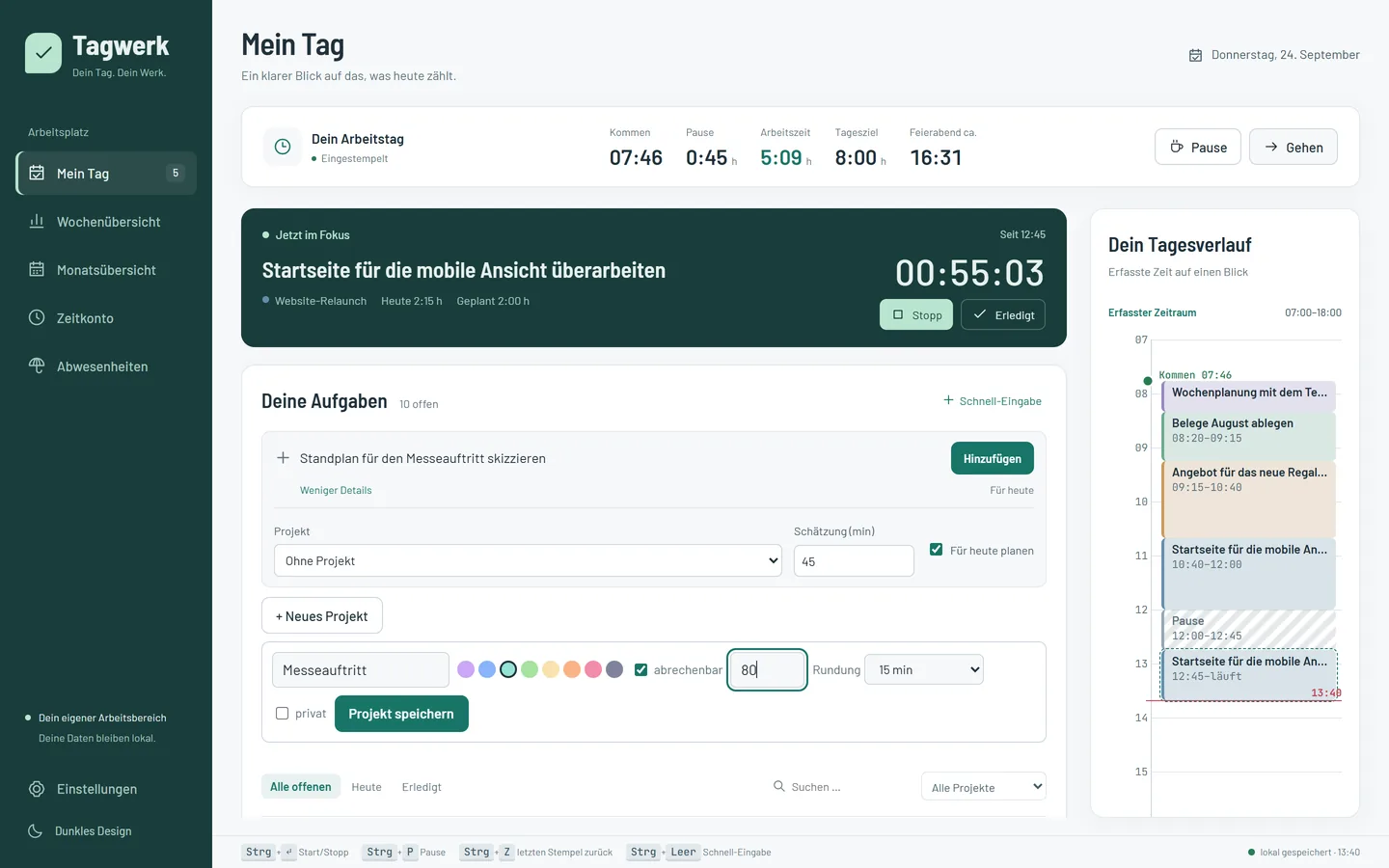
Tagwerk: Aufgabe planen und Projekt mit Stundensatz anlegen Ansicht mit Beispieldaten -
10:40Fokus-Timer
Ein Timer, eine Aufgabe
An jeder Aufgabe startet ein Timer. Es läuft immer genau einer: Der Start einer Aufgabe stoppt die vorherige, Doppelbuchungen entstehen nicht. Jede Minute landet an einer Aufgabe und einem Projekt.
Der laufende Timer ist der einzige farbig hervorgehobene große Bereich der Tagesansicht. Ein Mini-Widget und das Tray-Symbol zeigen ihn auch bei geschlossenem Fenster. Über das Tray-Menü lassen sich der Timer stoppen, Pause und Gehen stempeln und die Schnell-Eingabe öffnen – ohne Hauptfenster.
-
12:00Pause
Pause – gestempelt oder erkannt
Pause wird gestempelt, per Knopf oder Strg+P. Auch Vergessen ist vorgesehen: Nach zehn Minuten ohne Eingabe – die Schwelle ist einstellbar – fragt Tagwerk beim Zurückkommen, ob die Zeit als Pause gebucht, beim laufenden Task gelassen oder verworfen wird.
Erinnerungen nach dem Arbeitszeitgesetz weisen auf Pausen nach sechs und neun Stunden, die Tageshöchstarbeitszeit und die Ruhezeit hin. Läuft 30 Minuten lang kein Timer, erinnert Tagwerk auch daran; der Wert 0 schaltet diese Erinnerung ab. Es sind Hinweise, keine Sperren.
-
14:30Erledigt
Aufgaben abhaken, Liste filtern
Aufgaben lassen sich nach Titel oder Projekt durchsuchen, nach Projekt filtern und auf Heute, alle offenen oder erledigte Aufgaben eingrenzen. Offene Aufgaben ordnen sich in die Gruppen Heute, Überfällig und Später.
Wird eine wiederkehrende Aufgabe abgeschlossen, legt Tagwerk den nächsten Termin automatisch an – täglich, wöchentlich, monatlich oder jährlich.
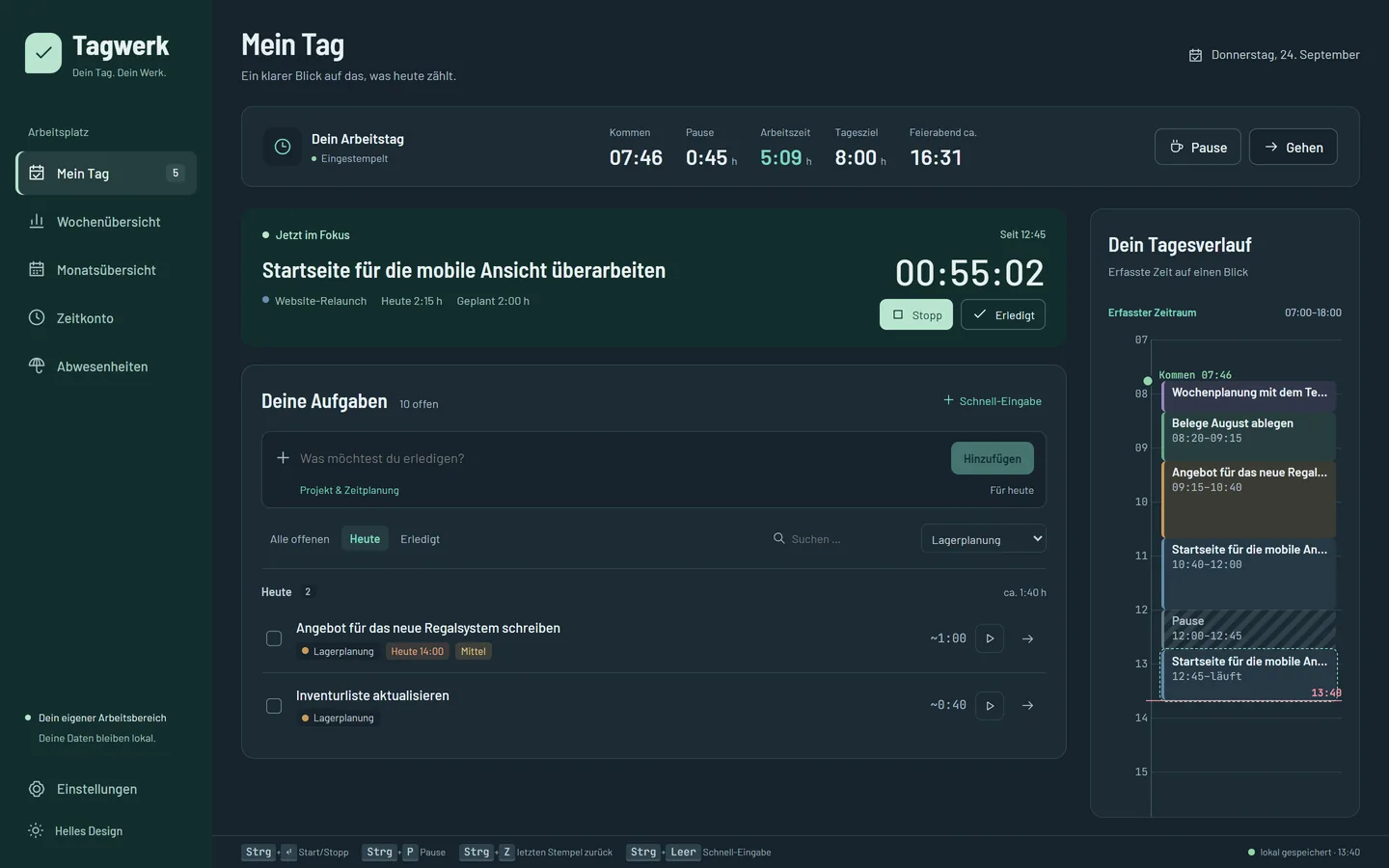
Tagwerk: Aufgaben nach Heute und Projekt filtern Ansicht mit Beispieldaten -
16:31Gehen
Gehen – der Tag ist gebucht
Mit Gehen endet der Arbeitstag. Die Zeitleiste bleibt korrigierbar: Blockkanten lassen sich im 5-Minuten-Raster ziehen, ein Klick auf eine Lücke öffnet „Zeit zuweisen“, Strg+Z nimmt den letzten Stempel zurück. Korrekturen bleiben im Protokoll nachvollziehbar.
Ein Eintrag lässt sich löschen oder mit einer Notiz versehen; auch das Löschen bleibt im Protokoll. Die Zeitleiste zeigt zuerst den erfassten Zeitraum, ein Schalter öffnet den ganzen Tag.
Feierabend
Dann zoomt die Zeit heraus.
Aus dem Tag wird eine Woche, ein Monat, ein Konto über das Jahr. Die Oberfläche wechselt dabei ins dunkle Design – Tagwerk kennt beide.
-
KW 39Wochenübersicht
Die Woche: Projektzeiten und Nachweis
Die Wochenübersicht zeigt Anwesenheit gegen Soll, den Saldo und den abrechenbaren Anteil. Darunter Tagesbalken je Projekt, eine Tabelle je Projekt mit Betrag aus dem Stundensatz und das Stempel-Protokoll.
Die Woche lässt sich als CSV, Excel oder PDF-Stundenzettel exportieren. Die Pfeiltasten blättern zur vorigen oder nächsten Woche, „t“ springt zurück auf heute; Alt+1 bis Alt+6 wechseln die Ansicht.
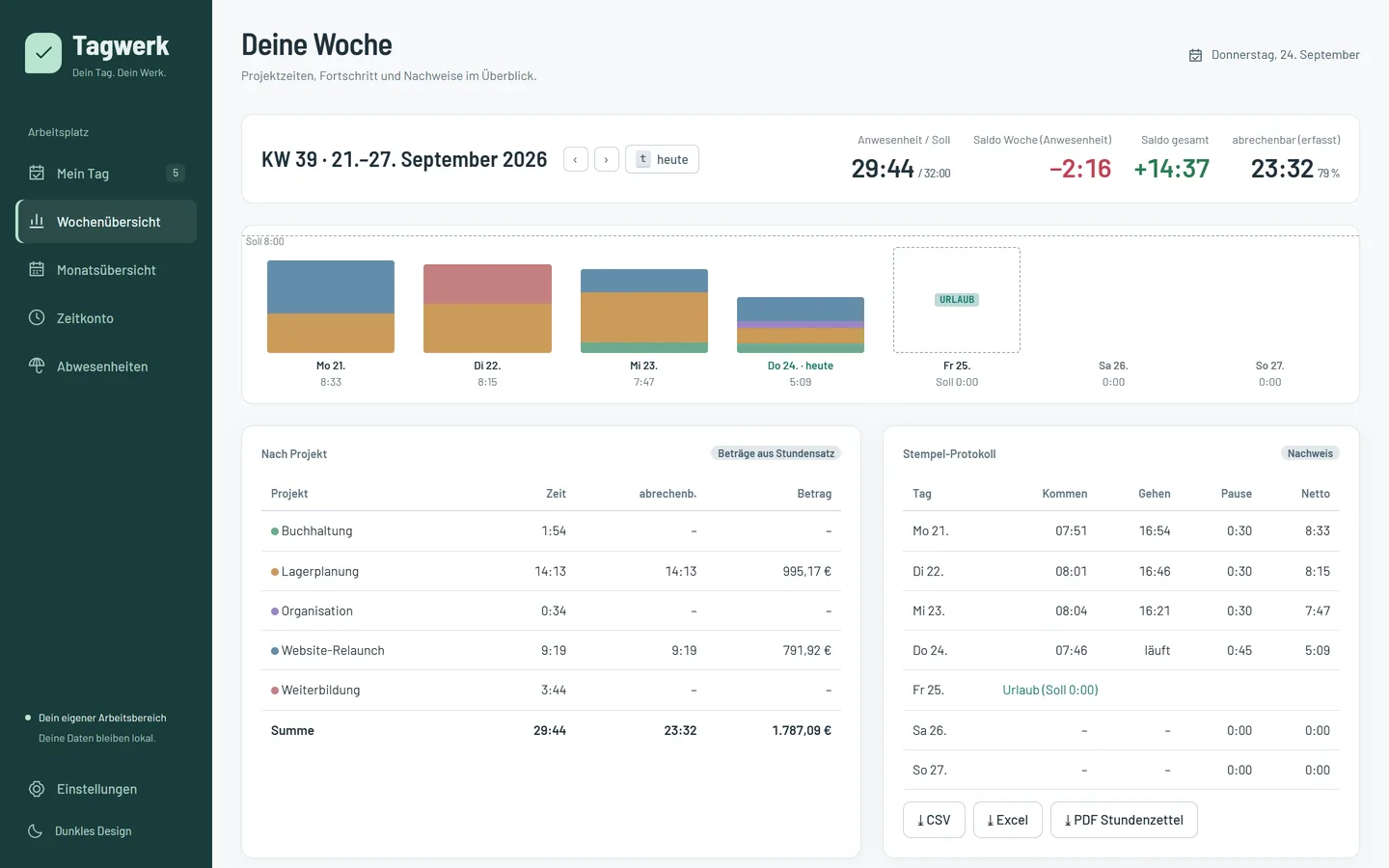
Tagwerk: Wochenübersicht mit Projektzeiten und Stempel-Protokoll Ansicht mit Beispieldaten -
SeptemberMonatsübersicht
Der Monat: Kalender, Export, Abschluss
Der Monatskalender zeigt Ist, Soll und Bilanz je Tag, Abwesenheiten mit Kürzel. Ein Klick auf einen Tag öffnet seine Zeitleiste.
Exportiert werden Stundenzettel und Tätigkeitsnachweis je Kunde als PDF, dazu Excel und CSV. Der Tätigkeitsnachweis führt Datum, Tätigkeit, Dauer, Satz und Betrag – als Anlage zur Rechnung. Ein festgeschriebener Monat ist schreibgeschützt; entsperrt wird nur mit Begründung, festgehalten im Protokoll.
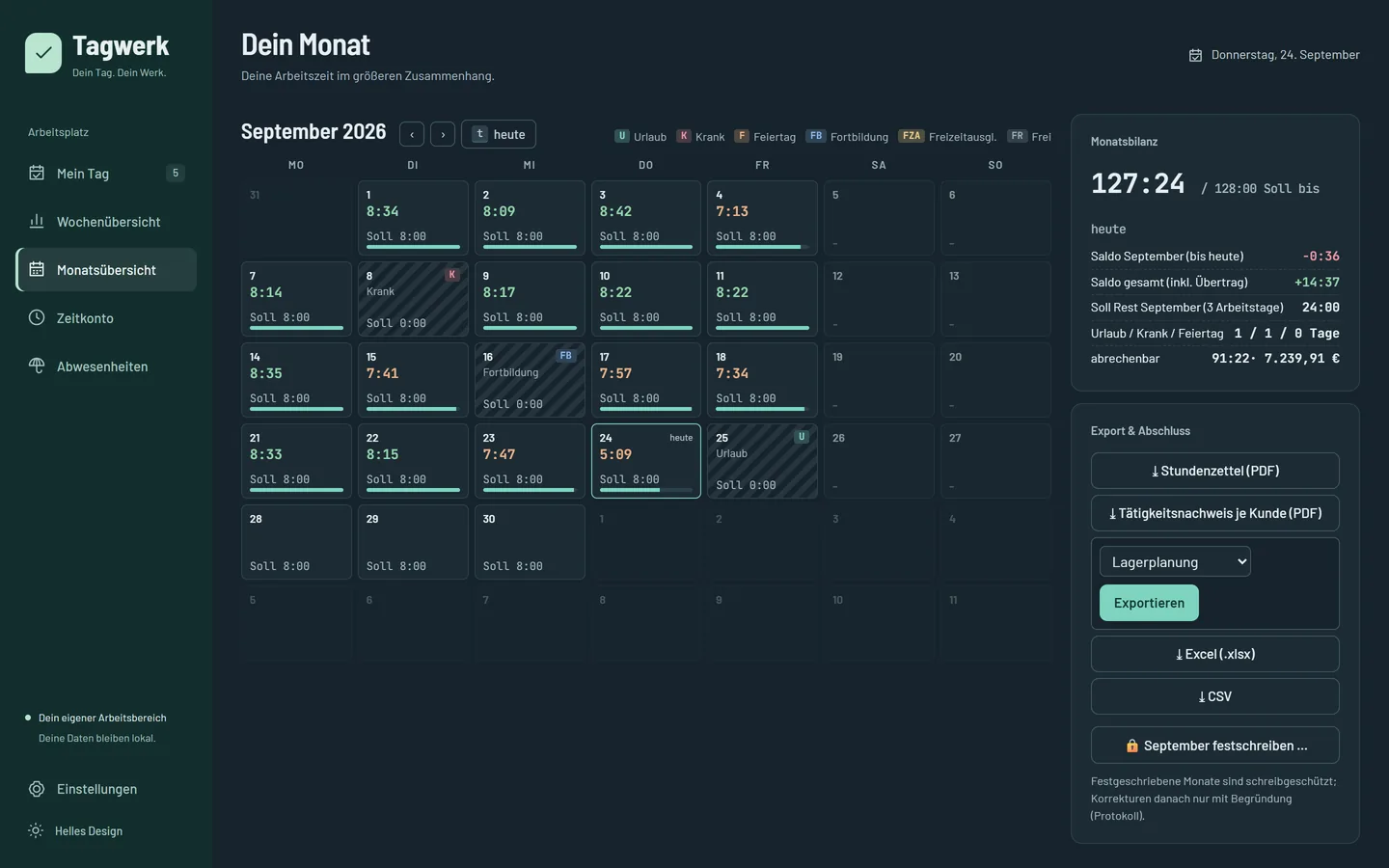
Tagwerk: Monatsübersicht mit Export und Monatsabschluss Ansicht mit Beispieldaten -
Seit 01.01.Zeitkonto
Das Zeitkonto: Saldo über die Monate
Das Arbeitszeitkonto führt den laufenden Saldo mit Verlauf und einer Tabelle je Monat. Freizeitausgleich wird gebucht, Korrekturen gibt es nur mit Begründung. Urlaub, Krankheit und Fortbildung gelten als erfülltes Soll; Freizeitausgleich senkt den Saldo um das Soll des Tages. Eine Kappung gibt es nicht.
Die Grundlage legen die Einstellungen fest: Soll-Stunden je Wochentag ab einem Datum, Kontobeginn und Startsaldo.
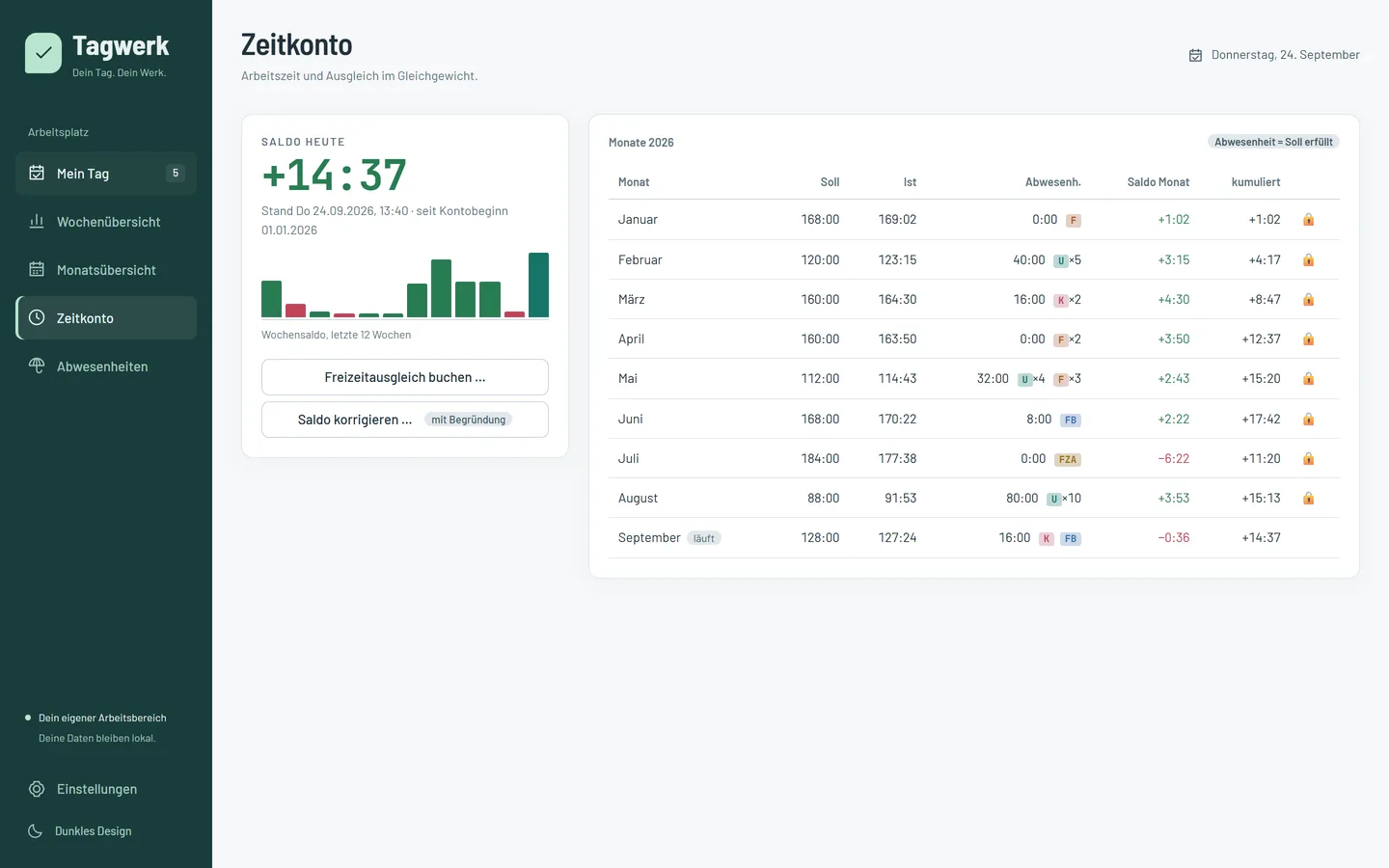
Tagwerk: Arbeitszeitkonto Ansicht mit Beispieldaten 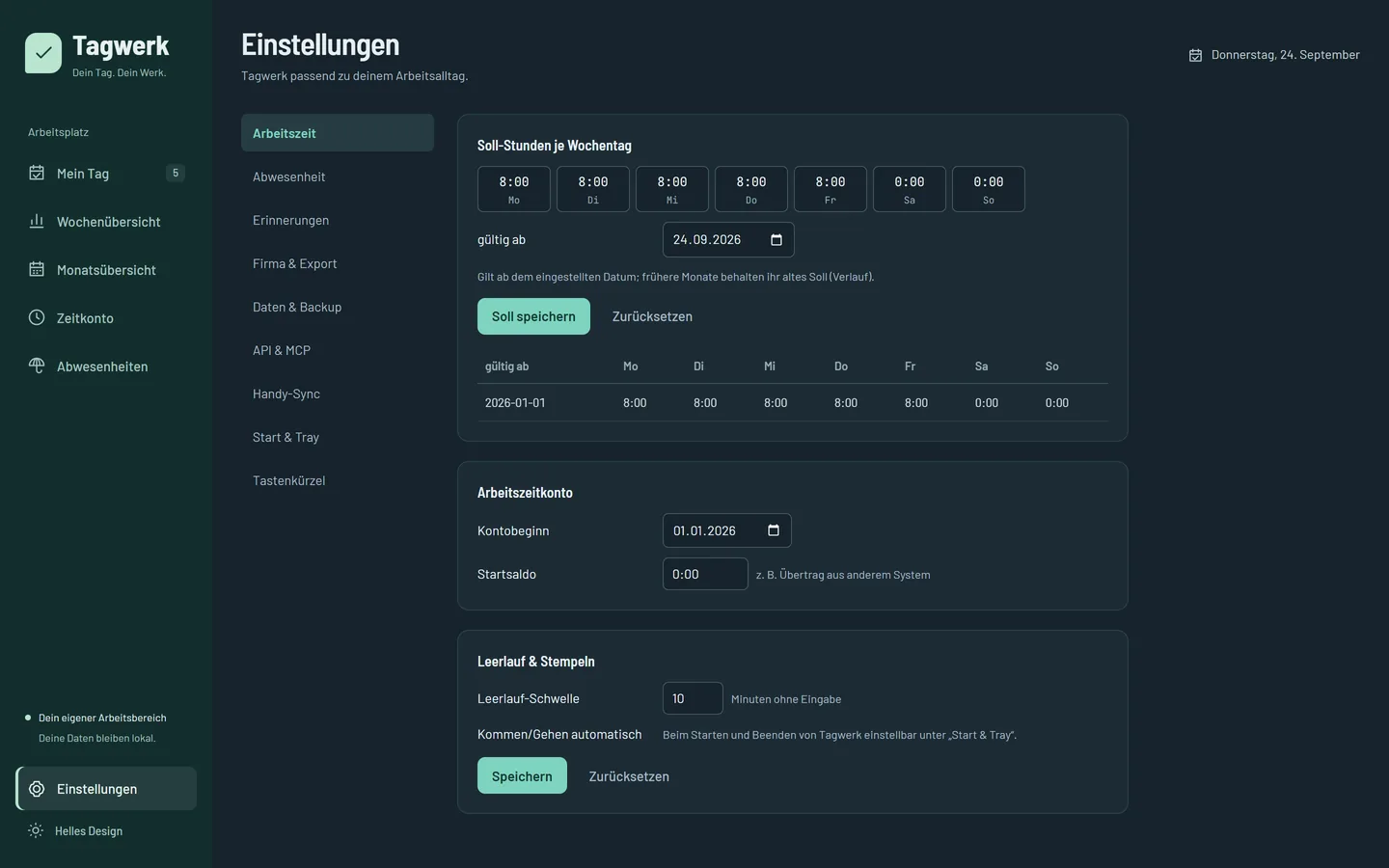
Tagwerk: Einstellungen für die Arbeitszeit Ansicht mit Beispieldaten -
2026Abwesenheiten
Das Urlaubsjahr im Überblick
Die Jahresübersicht zeigt Urlaub, Krankheit, Feiertage, Fortbildung und Freizeitausgleich. Das Urlaubskonto rechnet Anspruch und Vorjahresrest gegen genommene und geplante Tage; auch halbe Tage sind möglich.
Die gesetzlichen Feiertage in Niedersachsen trägt Tagwerk automatisch ein. An diesen Tagen ist das Soll null. Ostern berechnet Tagwerk selbst, die beweglichen Feiertage folgen daraus. Ein halber Urlaubstag halbiert das Soll; ein Resturlaub aus dem Vorjahr verfällt nicht automatisch.
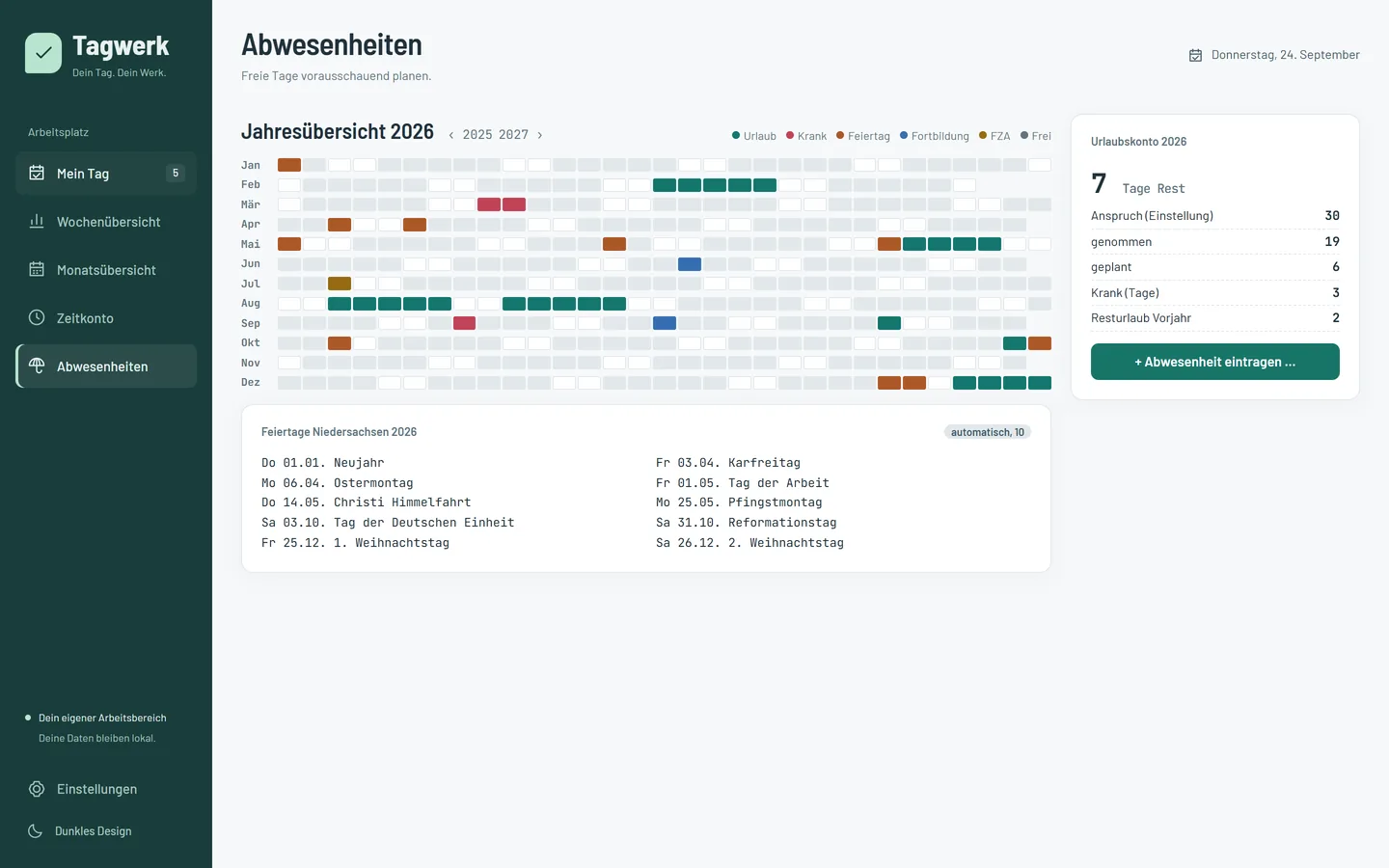
Tagwerk: Abwesenheiten und Urlaubskonto Ansicht mit Beispieldaten