Profil Demo ausprobieren Anton Gartmann

Projekt B-08 · Lager & Versand

Artikel-CockpitWas steht auf dem Etikett – und was im ERP?

Eine Web-App fürs Handy und Tablet im Lager: Etikett fotografieren, die KI liest die Angaben aus, ein Mensch prüft sie und gibt sie ins ERP weclapp frei.

Zum Ablauf

Fotografieren, auslesen, prüfen, freigeben.

Jede vorgeschlagene Angabe steht neben dem aktuellen weclapp-Wert, mit einem Fotozitat als Beleg. Gespeichert wird nur, was ein Mensch freigibt.

Ausgangslage

Die Angaben stehen auf der Verpackung – gebraucht werden sie im ERP

Was einen Artikel ausmacht, steht auf seiner Verpackung: Name, Füllmenge, Zusammensetzung, Hersteller, Barcode. Diese Angaben verteilen sich oft über mehrere Seiten der Packung. Im ERP weclapp sollen sie vollständig und richtig hinterlegt sein.

Die Verpackung steht im Lager, das ERP läuft am Bildschirm. Das Artikel-Cockpit bringt beides zusammen. Es läuft im Browser auf Handy und Tablet, direkt am Regal: Die Kamera nimmt die Verpackung auf, die KI liest die Angaben aus.

Entscheidend ist, was danach passiert. Die KI schlägt nur vor. Welche Angabe ins ERP kommt, entscheidet ein Mensch, Feld für Feld und mit dem Foto als Beleg daneben.
Funktionen im Detail

Vom Regal ins ERP in vier Schritten

1Auswählen

Den Artikel finden: per Marke, Barcode, Artikelnummer oder Suche

Am Anfang steht die Frage, um welchen Artikel es geht. Das Cockpit bietet dafür vier Wege: die Marke auswählen, den Barcode scannen, die Artikelnummer eingeben oder frei suchen.

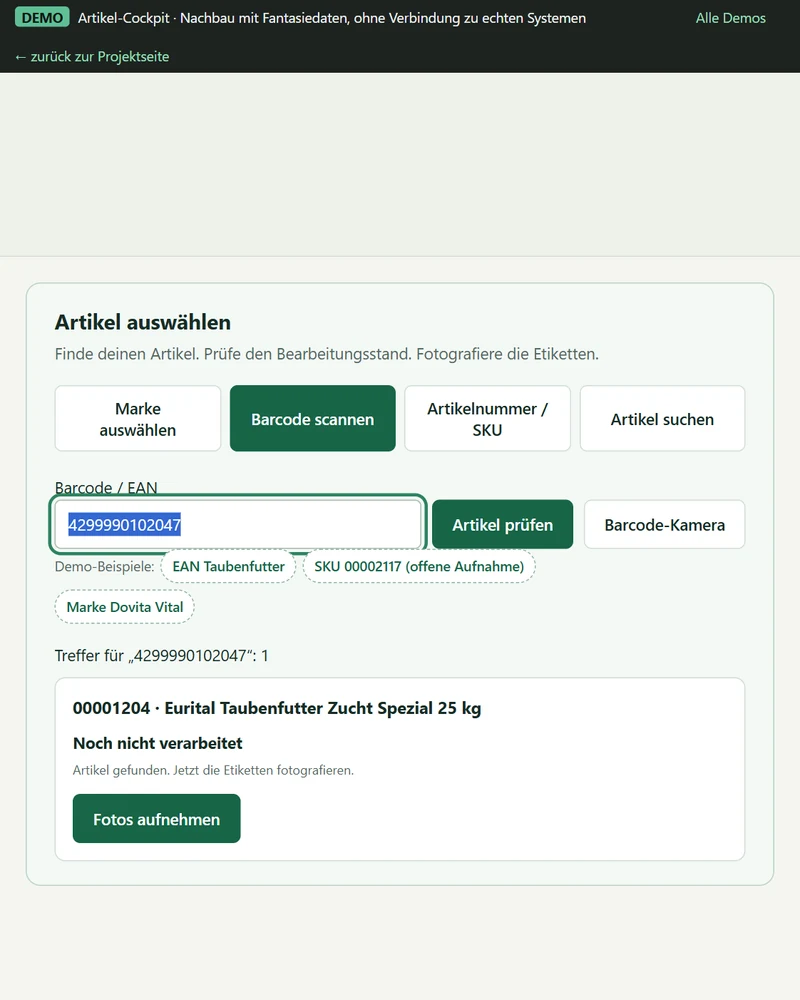
Seit dem 06.10.2026 genügt ein Scan. Der Barcode-Scanner läuft direkt im Browser und liest den Code mit der Kamera des Geräts. Zum gefundenen Artikel zeigt das Cockpit den Bearbeitungsstand, etwa „Noch nicht verarbeitet“.

2Fotografieren

Alle Seiten aufnehmen – erst dann auswerten

Ein Etikett allein zeigt selten alles. Deshalb nimmt das Cockpit mehrere Seiten der Verpackung auf: Vorderseite, Rückseite und jedes weitere Etikett, bis zu 20 Fotos je Artikel.

Die Auswertung startet erst, wenn alle Fotos beisammen sind. So gehören alle Seiten zu einem Artikel, und die Angaben werden gemeinsam ausgelesen statt Bild für Bild.

3Vergleichen

Jeder Vorschlag neben dem Wert, der heute in weclapp steht

Nach der Auswertung steht jede erkannte Angabe als Vorschlag in einer eigenen Zeile: vorn der aktuelle Wert aus weclapp, daneben der Vorschlag aus den Fotos.

Zu jedem Vorschlag gehört ein Fotozitat, also die Stelle auf dem Foto, aus der die Angabe stammt. Wer prüft, sieht den Beleg direkt neben dem Vorschlag und muss nicht zwischen Verpackung und Bildschirm hin- und hersehen.

4Freigeben

Ein Mensch gibt frei – gespeichert wird nur der Änderungsplan

Aus den bestätigten Vorschlägen entsteht ein konkreter Änderungsplan. Erst wenn ein Mensch ihn freigibt, schreibt das Cockpit genau diese Angaben in weclapp.

Nichts geschieht automatisch. Felder, die in weclapp schon gefüllt sind, werden nie still überschrieben: Ein abweichender Wert bleibt sichtbar, bis jemand entscheidet, ob er bleibt oder geändert wird.

Auf einen Blick

Im Detail

Was das Cockpit im Alltag trägt

Sprachen

Im Lager täglich im Einsatz, in drei Sprachen

Das Artikel-Cockpit wird im Lager täglich genutzt. Die Oberfläche gibt es auf Deutsch, Englisch und Russisch. Die Sprachwahl betrifft nur die Bedienung: Artikelwerte und Originaletiketten bleiben, wie sie sind, und im ERP ändert sich dadurch nichts.

Betrieb

Eigener Server, mit HTTPS für die Kamera

Das Cockpit läuft auf einem eigenen Server und ist verschlüsselt (HTTPS) erreichbar – erst so gibt der Browser die Handykamera frei.

Hauptbild

Studiofoto als Option, ebenfalls nur nach Freigabe

Auf Wunsch erstellt das Cockpit ein KI-Studiofoto mit reinweißem Hintergrund als neues Hauptbild des Artikels. Auch das ist ein Vorschlag: Das aktuelle Bild bleibt, bis jemand den Vorschlag ausdrücklich übernimmt.

Tests

174 automatische Tests sichern den Ablauf ab

Abgesichert ist das Cockpit durch 128 Python-Tests und 46 Oberflächentests, zusammen 174 automatische Tests. Die Oberflächentests prüfen die Bedienung im Browser.

Demo

Selbst ausprobieren, mit Fantasiedaten

Die Demo ist ein Nachbau des Artikel-Cockpits mit Fantasiedaten, ohne Verbindung zu echten Systemen. Sie führt vom Auswählen eines Artikels über die Fotos bis zur Freigabe; in ein echtes ERP gelangt dabei nichts.

Demo öffnen
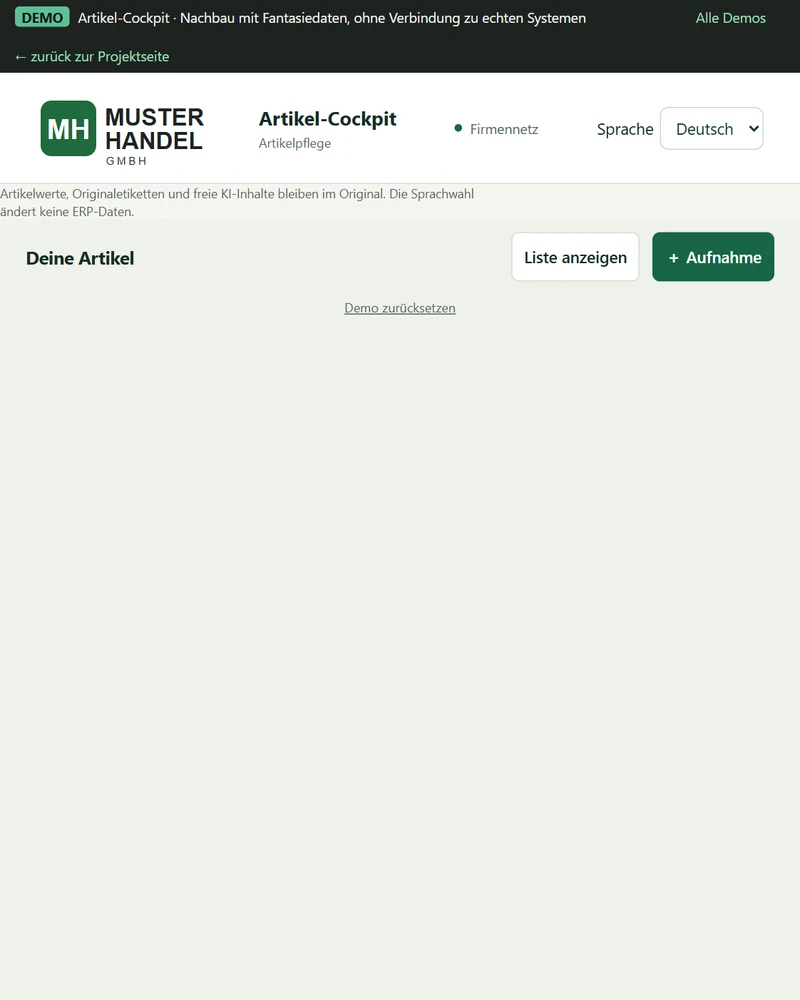
Demo Artikel-Cockpit, Startansicht: Liste „Deine Artikel“ mit den Knöpfen „Liste anzeigen“ und „+ Aufnahme“, oben rechts die Sprachwahl auf Deutsch
Startansicht: die eigenen ArtikelDemo mit Fantasiedaten

„+ Aufnahme“ beginnt einen neuen Artikel, oben rechts wechselt die Sprache der Oberfläche.

Demo Artikel-Cockpit, Artikel auswählen: Reiter Marke, Barcode, Artikelnummer und Suche; ein gescannter Barcode hat einen Artikel gefunden
Artikel per Barcode gefundenDemo mit Fantasiedaten

Vier Wege zum Artikel. Hier hat ein Barcode den Artikel gefunden; sein Stand ist „Noch nicht verarbeitet“. Als Nächstes folgen über „Fotos aufnehmen“ die Fotos.

Zusammenspiel

Wo das Cockpit im Lager andockt

Aufnahmedaten

Technik & Rolle

Bauweise
Python-Webserver, bedient im Browser auf Handy und Tablet
ERP
weclapp, angebunden über die API v2
Auswertung
KI-Bildauswertung der Verpackungsfotos, Vorschläge mit Fotozitat
Kamera
Barcode-Scanner im Browser
Betrieb
Eigener Server, mit eigener Anmeldung
Tests
128 Python- und 46 Oberflächentests, zusammen 174
Sprachen
Deutsch, Englisch, Russisch
Zeitraum
September bis Oktober 2026
Rolle
Konzeption, Softwareentwicklung und Inbetriebnahme
Stand
im Produktivbetrieb