Profil B-03 · Lager & Versand Demo ausprobieren Anton Gartmann

B-03 · Lager & Versand

Kommissio­nierung

Der nächste Lagerplatz. Der richtige Artikel. Die benötigte Menge.

Den Laufweg ansehen
Wohin. Was. Wie viel. Demo mit Fantasiedaten

Ausgangslage

Am Anfang steht eine Liste.

Bevor eine Lieferung das Lager verlässt, wird sie zusammengestellt. Grundlage ist die Kommissionierliste: Sie nennt für jede Position den Lagerplatz, den Artikel und die Menge.

Im Gang stellt jede Position drei Fragen: Wohin geht es als Nächstes? Welcher Artikel ist gemeint? Wie viele werden gebraucht? Eine Liste beantwortet sie Zeile für Zeile. Den Weg zwischen den Plätzen zeigt sie nicht.

Hier setzt die Kommissionierung an. Sie macht aus der Liste einen Weg durch das Lager, Stopp für Stopp. Das ist auch für den Versand wichtig: Ohne abgeschlossene Kommissionierung gibt die Packstation kein Versandlabel frei.

Beispielwerte: drei Plätze, noch ohne Weg.

Der Laufweg

Fünf Funktionen, ein Weg durch das Lager

Schematischer Ablauf mit Beispielwerten – keine echten Lagerplätze, Artikel oder Mengen.

  1. Wohin

    Nächsten Stopp und Laufweg auf der Karte anzeigen

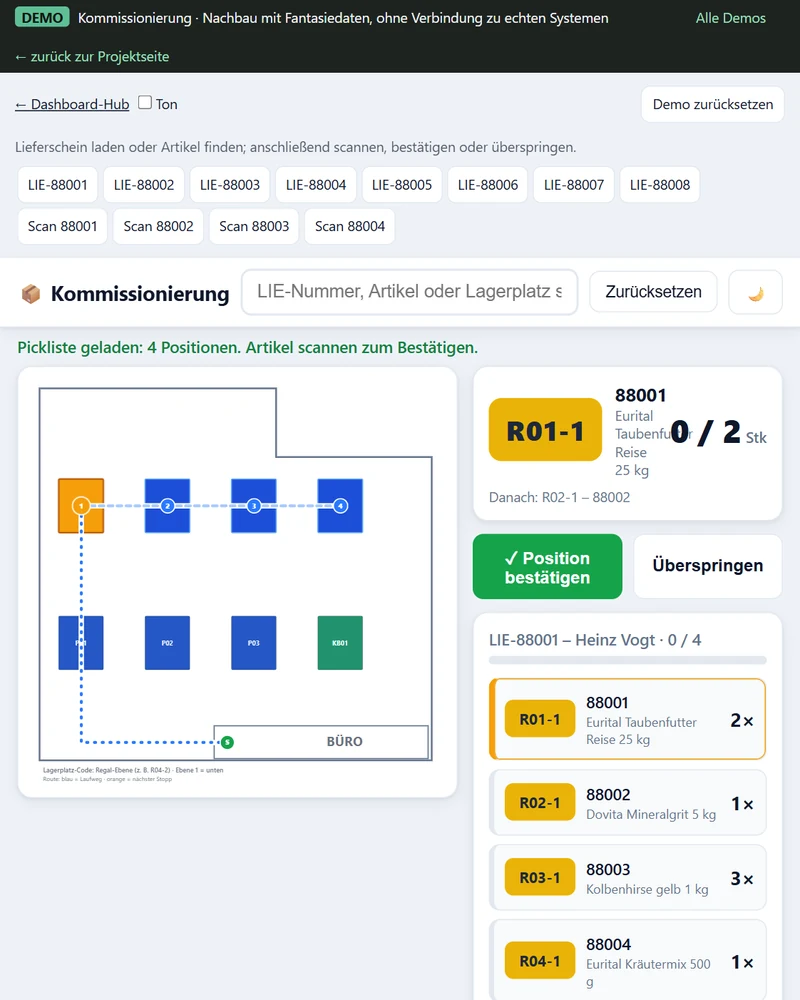
    Zuerst zählt der Weg. Die App markiert den nächsten Lagerplatz auf der Lagerkarte und zeichnet den Laufweg dorthin ein. Die Karte zeigt Regale, Flächen und Kommissionierbereiche so, wie sie im Lagerkarten-Editor angelegt sind. Der Stopp erscheint also dort, wo er im Lager tatsächlich liegt.

  2. Was

    Artikel und benötigte Menge in den Fokus stellen

    Am Lagerplatz rücken zwei Angaben nach vorn: der richtige Artikel und die benötigte Menge. Beide stehen neben Lagerplatz und Karte in derselben Ansicht. Die Menge kommt aus der Kommissionierliste, die die Auftragsautomatik anlegt. Im Schema treten dafür die Regale zurück, und Fokusecken rahmen das Fach.

  3. Wie viel

    Mengen durch Scannen zählen

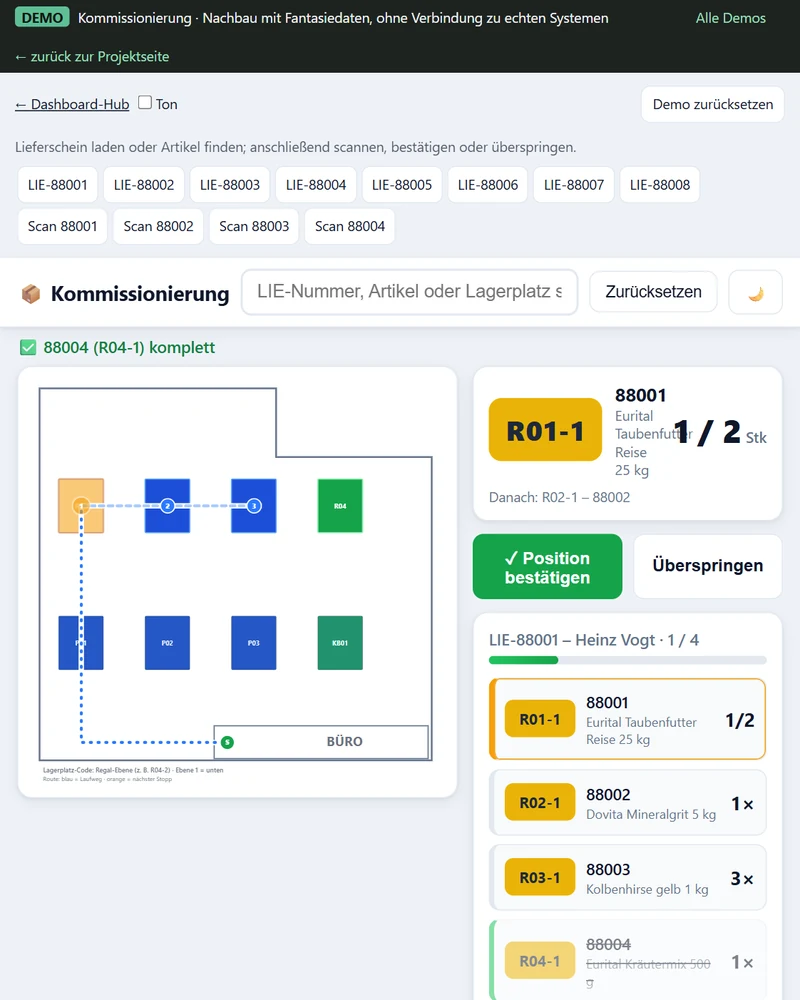
    Gezählt wird per Scan, nicht im Kopf. Jeder Scan zählt mit und zeigt Fortschritt. So ist sichtbar, wie viele Stück schon erfasst sind und wie viele bis zur benötigten Menge noch fehlen. Im Schema setzt jeder Durchgang des Scanstrahls einen Strich.

  4. Entscheiden

    Positionen bestätigen oder vorerst überspringen

    Stimmt die Menge, wird die Position bestätigt und abgehakt. Passt es gerade nicht, lässt sie sich vorerst überspringen. Übersprungen heißt nicht erledigt: Die Position bleibt offen und kommt später wieder an die Reihe. Im Schema führt deshalb ein gestrichelter Rückweg zu ihr zurück.

    • bestätigt
    • vorerst übersprungen
  5. Fortschritt

    Fortschritt in der Pickliste verfolgen

    Die Pickliste hält fest, was bestätigt, was vorerst übersprungen und was noch offen ist. Karte, nächster Lagerplatz und benötigte Menge stehen gemeinsam im Blick. Ist die letzte Position bestätigt, ist die Liste erledigt, und die Arbeit geht an der Packstation weiter.

Die Idee

Eine Pickliste wird zum Arbeitsablauf im Lager.

Die Ansicht stammt aus der Demo mit Fantasiedaten: Nach dem ersten Scan ist eine Position bestätigt, der Fortschritt steht in der Pickliste, der Laufweg führt weiter durchs Lager.

Jeder Scan zeigt Fortschritt. Demo mit Fantasiedaten

Im Detail

Liste, Karte, Abschluss

Drei Stellen, an denen die Kommissionierung mit dem übrigen System verbunden ist.

Die Liste kommt aus der Auftragsautomatik

Die Kommissionierliste entsteht ohne Handarbeit. Die Auftragsautomatik in n8n prüft zuerst Zahlung und Shop. Danach legt sie Lieferung, Kommissionierliste und Schlussrechnung vollautomatisch an. Das ERP weclapp ist dafür per API und Ereignis-Webhooks an n8n angebunden. Eine Kommissionierliste aus der Automatik gibt es also erst, wenn Zahlung und Shop geprüft sind.

Die Lagerkarte ist aus Daten gezeichnet

Die Karte ist kein Bild, das jemand nachzeichnet. Sie ist eine datengetriebene SVG-Grafik, die der Browser aus den Lagerdaten aufbaut. Regale und Flächen, Abmessungen, Ebenen und Kommissionierbereiche pflegt der Lagerkarten-Editor. Wird dort ein Regal verschoben, zeigt die Kommissionierung es an der neuen Stelle. So folgt die Karte dem Lager.

Erst die Buchung, dann das Label

Abgeschlossen wird die Kommissionierung an der Packstation, als echte Buchung im ERP. Bis dahin bleibt das Versandlabel gesperrt. Diese Label-Sperre ist ein Fehlerschutz: Eine nur teilweise kommissionierte Lieferung bekommt kein Label. Nach der Buchung folgen Versandlabel, Etiketten- und Rechnungsdruck und der Versandabschluss im ERP.

Zusammenspiel

Vier Werkzeuge rund um die Kommissionierung

Die Kommissionierung ergänzt die Packstationen. Vor ihr liegt die Pflege der Lagerkarte, nach ihr der Abschluss am Packplatz.

Technik & Rolle

Eigene Web-Oberfläche auf weclapp und n8n

B-03 · Kommissionierung

Rolle
Konzeption, Softwareentwicklung und Inbetriebnahme
Stand
Im Produktivbetrieb
Einordnung
Teil der eigenen Versand-Software rund um die Packstationen bei JJ’s Food & Feed Trade
Oberfläche
Selbst gebaute Web-Oberfläche in HTML und JavaScript
Lagerkarte
Datengetriebene SVG-Grafik, gepflegt im Lagerkarten-Editor
Anbindung
ERP weclapp über API und Ereignis-Webhooks an n8n, die Oberfläche über n8n-Webhooks
Liste
Kommissionierliste aus der Auftragsautomatik in n8n
Abschluss
Echte ERP-Buchung an der Packstation, danach Freigabe des Versandlabels

Wohin. Was. Wie viel.