Lieferungen-Monitor
Steuerung & Kennzahlen
Was wartet noch auf den Versand?
Der Monitor ordnet Lieferungen nach Bearbeitungsstand und macht ältere offene Vorgänge sichtbar.
Zur AbfahrtstafelAusgangslage
Viele Stationen, eine Frage
Eine Lieferung entsteht im ERP weclapp, sobald die Auftragsautomatik Zahlung und Shop geprüft hat. Kommissionierliste und Schlussrechnung entstehen gleich mit. Danach folgen die Stationen im Lager: kommissionieren, packen, Versandlabel, Versandabschluss.
Kommissionierung und Versandabschluss werden an der Packstation als echte ERP-Buchungen erfasst. Das ERP kennt also den Stand jeder einzelnen Lieferung. Die Antwort auf „Was wartet noch auf den Versand?“ steckt aber in vielen Datensätzen. Der Monitor holt sie auf eine Tafel.
Zwei Fälle gehen in einer langen Liste leicht unter: Lieferungen, die schon lange offen sind, und Lieferungen, die unterwegs sind, aber keine Sendungsverfolgung haben. Der Monitor hebt beide hervor.
Funktionen im Detail
Jeder Status klappt einmal um
Fünf Funktionen des Monitors auf einer schematischen Abfahrtstafel. Die Platzhalter L-A bis L-F stehen für Lieferungen – ohne echte Ziele, Kunden, Mengen oder Adressen.
Bearbeitungsstand
Alles Offene auf einen Blick
Offene Lieferungen und ihren Bearbeitungsstand anzeigen.
Grundlage ist der Stand im ERP weclapp. Wird dort gebucht, etwa der Versandabschluss an der Packstation, ändert sich die Anzeige mit.
Im Bild: Die Tafel klappt auf – jede Lieferung mit ihrem Status: offen, versandbereit oder unterwegs.
Kommissionierung
Fertig, teilweise, offen
Kommissionierung nach fertig, teilweise und offen unterscheiden.
Die Kommissionierliste entsteht automatisch mit der Lieferung. Abgeschlossen wird die Kommissionierung an der Packstation, als echte ERP-Buchung. Erst danach gibt die Packstation das Versandlabel frei. „Teilweise“ heißt: Ein Teil der Artikel ist schon zusammengestellt.
Im Bild: Die rechte Spalte zeigt den Kommissionierstand. Was fertig kommissioniert ist, klappt auf „Versandbereit“ um.
Versand
Abfahrt heißt versendet
Versandmengen und Durchlaufzeiten darstellen.
Die Versandmenge zählt, was das Lager verlassen hat. Die Durchlaufzeit zeigt, wie lange eine Lieferung bis dahin braucht. Zusammen lassen beide erkennen, ob der Versand mit den neuen Lieferungen Schritt hält.
Im Bild: Versandbereite Lieferungen fahren ab und stehen auf „Unterwegs“. Die Leiste „Versendet“ füllt sich, gelbe Felder zeigen die Durchlaufzeit.
Wartezeit
Die älteste steht oben
Ältere offene Lieferungen hervorheben.
Neue Lieferungen kommen laufend dazu, die Auftragsautomatik legt sie selbst an. Dazwischen fällt eine ältere offene Lieferung leicht nicht mehr auf. Genau diese Fälle macht der Monitor sichtbar.
Im Bild: Die Tafel sortiert nach Wartezeit. Die älteste offene Lieferung klappt in die erste Zeile und steht in Bernsteingelb.
Tracking
Unterwegs, aber ohne Spur
Unterwegs befindliche Lieferungen ohne Tracking erkennen.
Unterwegs heißt: Das Paket hat das Lager verlassen. Fehlt die Sendungsverfolgung, lässt sich sein Weg nicht nachvollziehen. Der Monitor erkennt solche Lieferungen und markiert sie.
Im Bild: Die rechte Spalte zeigt die Sendungsverfolgung. Wo sie fehlt, klappt ein gelbes Feld um.
Im Detail
Was hinter der Tafel läuft
Echtzeit
Live aus dem ERP
Der Monitor ist eines der Echtzeit-Dashboards aus dem ERP, neben Einkauf, Mahnwesen und Preisen. Das ERP weclapp ist per API und Ereignis-Webhooks an n8n angebunden. Die Kennzahlen rechnet der Server aus Live-Daten. Von Hand gepflegt wird keine davon.
Bericht
Werktags und auf Abruf
Den Stand gibt es auch, ohne auf die Tafel zu schauen. Ein Bericht fasst Verkauf und Lieferungen zusammen und kommt werktags per E-Mail. Für die Frage zwischendurch gibt es das Versand-Dashboard auf Abruf: Es zeigt den Versand genau dann, wenn jemand ihn sehen will.
Adressprüfung
Fehlerhafte Adresse, direkter Link
Ein Ablauf erkennt werktags Lieferungen mit fehlerhafter Adresse, etwa ohne Hausnummer, und meldet sie per E-Mail. Jede Zeile der Meldung führt per Direktlink zur Lieferung und zum Kunden. So landet die Korrektur ohne Suche im richtigen Datensatz. Am Packplatz prüft zusätzlich ein KI-Modell die Adresse.
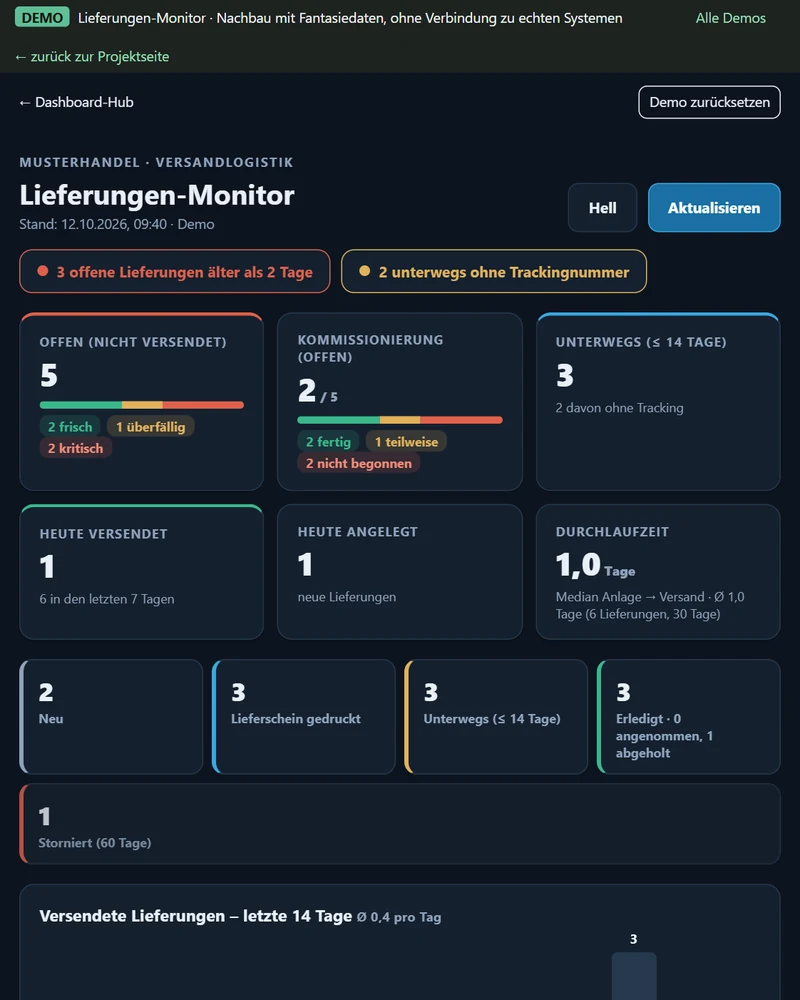
Die Demo
Was wartet auf den Versand?
Die Ansicht stammt aus der Demo mit Fantasiedaten. Drei Bereiche im Bild gehören zu den ersten drei Funktionen der Tafel:
- Offen, Kommissionierung und Unterwegs als eigene Bereiche
- Kommissionierung nach fertig, teilweise und offen
- Versendete Lieferungen der letzten Tage
Zusammenspiel
Anschluss an Lager und Auswertung
Die Tafel steht zwischen den Werkzeugen im Lager und den Auswertungen. Vier Projekte hängen direkt mit ihr zusammen.
B-01 Packstation
Sie führt vom Picking mit Produktbildern bis zum Versandabschluss im ERP; was dort gebucht ist, zeigt die Tafel.
B-02 Versand-Scanner
Was auf der Tafel noch wartet, öffnet der Scanner per Liefernummer oder Packbox-Code.
Lieferungen-Monitor
Sie sind hier.
C-01 Dashboard-Hub
Vom gemeinsamen Einstieg in die ERP-Auswertungen geht es gezielt zur Logistik und damit zu dieser Tafel.
C-07 Versand & Vertrieb
Hier werden Verkauf und Versand ausgewertet, mit demselben werktäglichen Bericht undVersand-Dashboard auf Abruf.
Aushang
Technik & Rolle
- Rolle
- Konzeption und Entwicklung
- Stand
- Laufender Betrieb
- Daten
- ERP weclapp, per API und Ereignis-Webhooks an n8n angebunden
- Kennzahlen
- Serverseitig aus Live-Daten berechnet
- Oberfläche
- Selbst gebaute Web-Oberfläche in HTML und JavaScript, mit eigener Anmeldung
- Meldungen
- Bericht und Adressmeldung werktags per E-Mail, Versand-Dashboard auf Abruf
- Umfeld
- JJ’s Food & Feed Trade. Dort ist weclapp das zentrale System für Einkauf, Verkauf, Lager, Versand und Buchhaltung, eingeführt von Anton Gartmann.
- Reihe
- Werkzeug aus Anton Gartmanns n8n-Workflows; aus ihnen stammen 16 der 20 Werkzeuge im Profil