Ein Artikel verkauft sich gut.Aber was bleibt davon übrig?
Verkaufspreise, Einkaufskosten und Bestand zusammen auswerten. Artikel unter Zielmarge und steigende Kosten werden gezielt sichtbar.
Preis und Kosten kommen auf die Waage – scrollen Sie weiter.
Ausgangslage
Der Umsatz verrät nicht, was übrig bleibt.
Ein Artikel kann sich laufend verkaufen und trotzdem wenig einbringen. Der Umsatz zeigt, was verkauft wurde. Was nach dem Einkauf übrig bleibt, zeigt er nicht.
Je Block ein VerkaufEinkaufübrig
Die Zahlen dafür liegen im ERP weclapp: Verkaufspreise, Einkaufskosten und Bestand. Der Preis-Monitor wertet sie zusammen aus, Artikel für Artikel.
Zwei Fälle sollen dabei gezielt sichtbar werden: Artikel unter der Zielmarge und steigende Einkaufspreise. Der zweite Fall ist unauffällig. Der Verkaufspreis bleibt gleich, der Verkauf läuft weiter – nur die Marge wird kleiner.
Mineralfutter 5 kg· Beispielartikel, pro StückBeispieldaten
Verkauf netto · pro Stück10,90 €Rechenbeispiel
Verkauf netto10,90 €
Einkauf8,10 €
Marge25,7 %
Unter Zielmarge Ziel 30 %
Aktuelle Marge liegt 4,3 Prozentpunkte unter dem Ziel.
Einkaufspreis gestiegen + 0,80 € (+ 11,0 %) über der Kostenbasis
Marge im Verlauf
Ziel
JanFebMärApr
Sortiment · Beispielartikel, ohne Werte
MargeVerkaufsgeschwindigkeitZielmargeMineralfutter 5 kg
Gewicht = Lagerwertunter Zielmarge
01 Preise und Margen
Realisierte Margen und aktuelle Preise betrachten
Der Preis-Monitor stellt je Artikel Verkaufspreis und Einkaufskosten gegenüber. Gezeigt wird die realisierte Marge aus Rechnungsdaten, daneben der aktuelle Preis. Auf der Waage liegt links der Verkaufspreis, rechts der Einkauf – was übrig bleibt, ist die Marge.
Rechenbeispiel: Verkauf netto 10,90 €, Einkauf 8,10 €. Übrig bleiben 2,80 €, also 25,7 % des Verkaufspreises.
02 Zielmarge
Artikel unter Zielmarge erkennen
Für die Marge gibt es ein Ziel. Liegt ein Artikel darunter, wird er markiert und gezielt sichtbar – auch wenn er sich gut verkauft. Gerade dann zählt es: Der Artikel geht oft über den Tisch, und jedes Mal bleibt zu wenig übrig. Auf der Skala der Waage beginnt unter dem Ziel der rote Bereich.
Rechenbeispiel: Zielmarge 30 %, Marge 25,7 %. Das sind 4,3 Prozentpunkte unter dem Ziel.
03 Einkaufspreise
Steigende Einkaufspreise hervorheben
Steigt der Einkaufspreis bei gleichem Verkaufspreis, bleibt weniger übrig. Der Verkauf läuft unverändert weiter, die Veränderung steckt allein in den Kosten. Der Preis-Monitor hebt diese Artikel hervor und zeigt die Marge im Verlauf. Daran ist abzulesen, seit wann sie sinkt und wann sie unter die Zielmarge fällt.
Rechenbeispiel: Einkaufspreis + 0,80 € (+ 11,0 %) über der Kostenbasis. Im April fällt die Marge unter das Ziel.
04 Einordnung
Verkaufsgeschwindigkeit und Lagerwert einordnen
Neben Preis und Marge zählt der Bestand: wie schnell sich ein Artikel verkauft und welcher Wert im Lager liegt. Der Lagerwert ist Kapital, das im Regal gebunden ist. Erst alle drei zusammen ordnen einen Artikel ein – etwa ob eine knappe Marge über die Menge kommt oder ob Ware mit wenig Ertrag lange liegt.
Skizze ohne Werte: Jedes Gewicht ist ein Beispielartikel – weiter rechts schneller verkauft, weiter oben mehr Marge, größer mehr Lagerwert.
Demo
Die Marge im Blick.
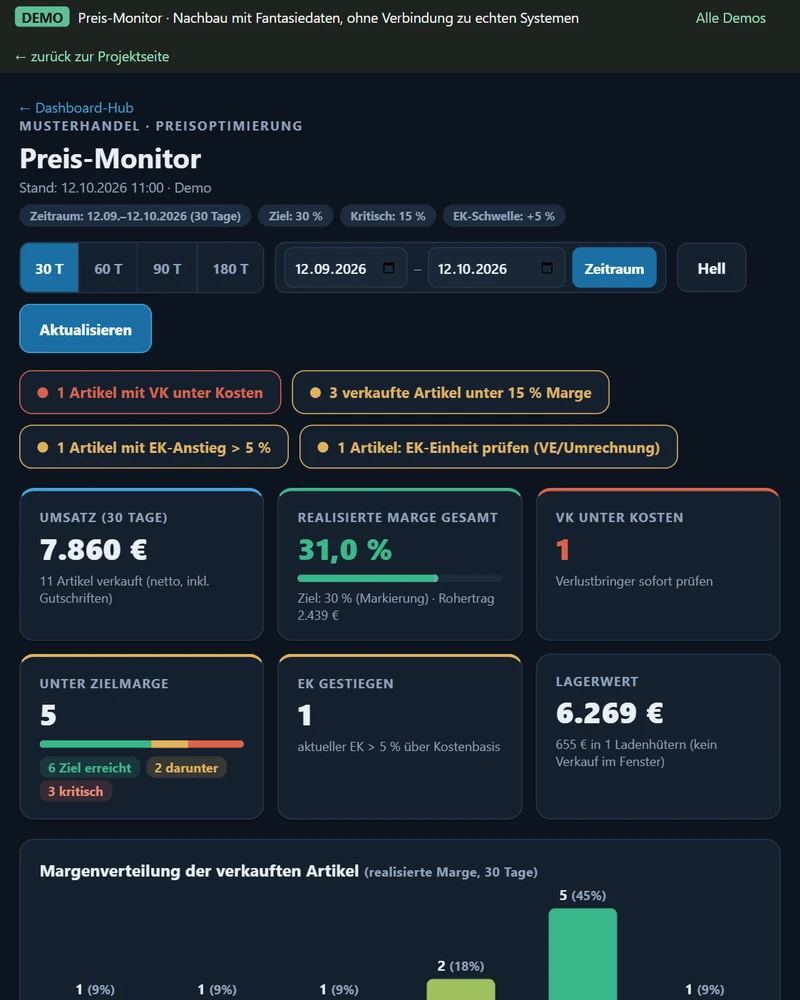
Die Demo zeigt den Preis-Monitor mit Fantasiedaten: Umsatz und realisierte Marge im gewählten Zeitraum, Hinweise auf Artikel unter Kosten oder unter der Zielmarge und die Margenverteilung der verkauften Artikel.
Demo mit Fantasiedaten – keine echten Preise, Margen oder Lieferanten. Demo öffnen
05 Filtern und vergleichen
Artikelübersichten filtern und vergleichen
Artikelübersichten lassen sich filtern und vergleichen. So wird aus dem ganzen Sortiment eine kurze Liste der Artikel, um die es gerade geht. Die Wägeliste zeigt das Prinzip mit Beispielartikeln, ganz ohne Werte – Balken statt Zahlen. Gefiltert wird nach Hinweisen, sortiert nach Marge, Verkaufsgeschwindigkeit und Lagerwert.
Drei Punkte im Einzelnen: woher die Marge stammt, wie Verlustbringer auffallen und was der Wettbewerbspreis-Monitor daneben ergänzt. Die Skizzen zeigen das Prinzip, ohne Werte.
Realisiert statt kalkuliert
Eine kalkulierte Marge rechnet mit dem Listenpreis. Die realisierte Marge rechnet mit dem, was auf den Rechnungen steht. Liegt der Rechnungspreis darunter, etwa durch einen Rabatt, ist die realisierte Marge kleiner als die kalkulierte.
Der Preis-Monitor berechnet die Marge je Artikel aus Rechnungsdaten. Er zeigt also, was tatsächlich übrig geblieben ist – nicht, was übrig bleiben sollte.
Skizze ohne Werte
kalkuliert, mit Listenpreisrealisiert, laut Rechnung
Verlustbringer erkennen
Ein Artikel kann nicht nur wenig, sondern weniger als nichts einbringen: Dann deckt die Rechnung den Einkauf nicht. Die realisierte Marge ist negativ, und jeder weitere Verkauf vergrößert den Verlust.
Gerade gut laufende Artikel können so Geld kosten, ohne dass es am Umsatz auffällt. Der Preis-Monitor erkennt diese Verlustbringer und stellt sie heraus.
Skizze ohne Werte
fehlt zum Einkauf: Verlust
Wettbewerbspreise daneben
Die Marge beschreibt die eigene Seite: Verkaufspreis gegen Einkauf. Wo der Preis im Markt steht, beantwortet sie nicht.
Dafür gibt es daneben einen Wettbewerbspreis-Monitor, ein eigenes Dashboard für die Preise des Wettbewerbs. Zusammen ergeben beide zwei Blickrichtungen: nach innen auf die Marge, nach außen auf den Markt.
Skizze ohne Werte
Preise im Wettbewerbeigener Preis
Zusammenspiel
Woran der Preis-Monitor hängt.
Der Preis-Monitor ist eine der Auswertungen am Dashboard-Hub. Zwei Projektseiten gehören direkt dazu.
Die Kennzahlen werden serverseitig aus Live-Daten des ERP berechnet, nicht von Hand gepflegt. Der Preis-Monitor ist eines der Werkzeuge aus den eigenen n8n-Workflows; die Web-Oberfläche zeigt die Ergebnisse.
Preis-MonitorC-05
Rolle
Konzeption und Entwicklung
Stand
Im laufenden Betrieb
Umfeld
JJ’s Food & Feed Trade
Einordnung
Eines der Echtzeit-Dashboards aus dem ERP, erreichbar über den Dashboard-Hub
Daten
ERP weclapp, per API und Ereignis-Webhooks an n8n angebunden
Marge
Je Artikel aus Rechnungsdaten, mit Verlustbringer-Erkennung
Oberfläche
Selbst gebaute Web-Oberfläche in HTML und JavaScript, mit eigener Anmeldung
Daneben
Wettbewerbspreis-Monitor, ein eigenes Dashboard
Preis gegen Kosten –was übrig bleibt.
Die Kostenbasis enthält je Artikel und Verkaufskanal die Nettokosten für Ware, Versand, Gebühren und Werbung und wird in weclapp gespeichert.