Abgemeldet wird von selbst
Jede Zählung läuft unter einem Namen. Nach 30 Minuten ohne Eingabe meldet die App ab, spätestens um Mitternacht. Soll jemand anderes weiterzählen, übernimmt er mit „Wechseln“ und zählt unter dem eigenen Namen.
Projekt B-09 · Lager & Versand
Eine App für Tablet, Handy und PC: Artikel scannen, das Regal zählen, mit einem Tipp bestätigen. Abweichungen prüft die Leitung und bucht sie direkt in das ERP weclapp.
↓Zum RundgangAusgangslage
Das ist das Ziel. Zählwerk kennt dafür zwei Bereiche: „Lager anpassen“, um laufend zu zählen und zu korrigieren, und die Inventur.
Der Leitspruch der App heißt „Zählen ohne Lagersperre“. Dazu zeigt sie zu jedem Artikel live aus weclapp, wo die Ware gerade liegt. Gezählt wird nur, was im Regal liegt.
Beide Bereiche hängen zusammen: Was kürzlich kontrolliert wurde, kann eine Inventur übernehmen und muss nicht noch einmal gezählt werden.
„Jede Kontrolle spart eine Zählung in der Inventur.“
Funktionen im Detail
Die Reihenfolge ist die des Rundgangs in der Demo. Alle Namen, Artikel, Mengen und Beträge in den Bildern sind Übungsdaten; die Zahlen in den Schemas sind Beispielwerte daraus.
Zählblatt 1 · Schritte 1–2
am Tablet
Schritt 1
Auf dem Tablet sieht jeder sofort, was heute kontrolliert wurde. Von hier geht es in einen von zwei Bereichen: „Lager anpassen“, um laufend zu zählen und zu korrigieren, oder in eine Inventur.
Schritt 2
Wer zählt, gibt seinen Namen ein und wählt „Ich zähle“ oder „Leitung“. So ist im Verlauf später klar, wer gezählt und wer den Bestand angepasst hat.
Schritt 3 · Weg der Ware
Artikel scannen. Die App zeigt live aus weclapp den ganzen Tunnel mit sechs Stationen. Gezählt wird nur, was im Regal liegt. Reservierte Ware für eine Lieferung liegt noch im Regal und wird mitgezählt.
Schema · Mengen sind Beispielwerte aus der Demo
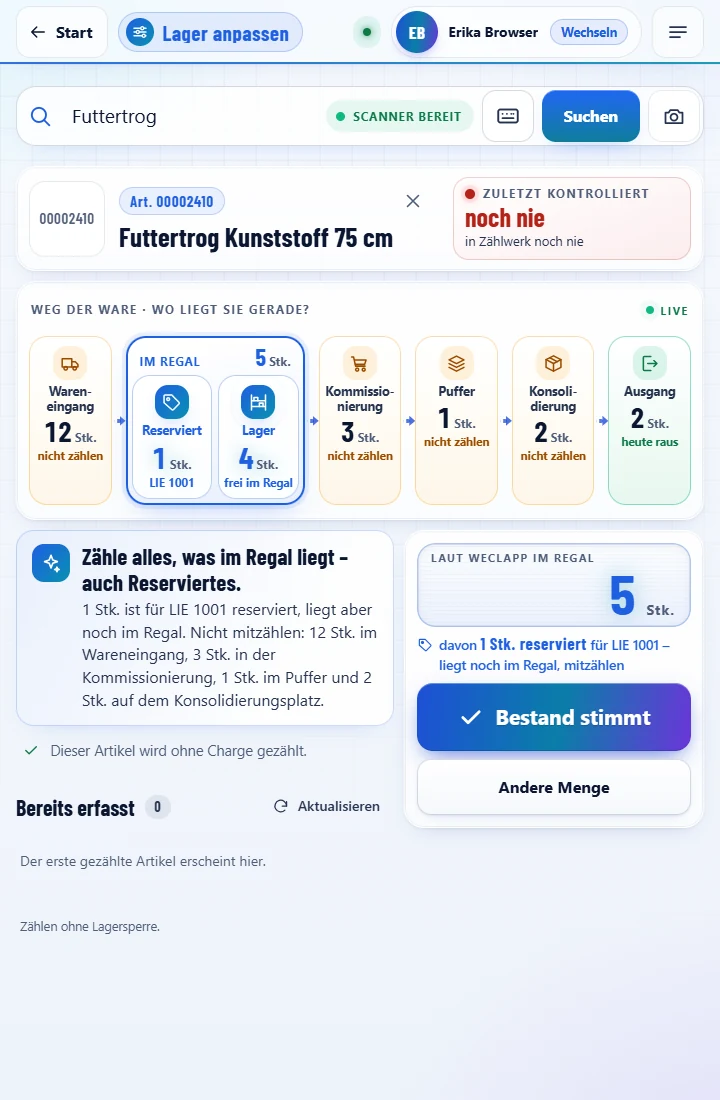
Oben der gescannte Artikel, darunter der Weg der Ware mit den sechs Stationen. Rechts steht der Bestand laut weclapp im Regal, darunter die beiden Knöpfe für die nächsten Schritte: „Bestand stimmt“ und „Andere Menge“.
Zählblatt 2 · Schritte 4–6
am Regal
Schritt 4
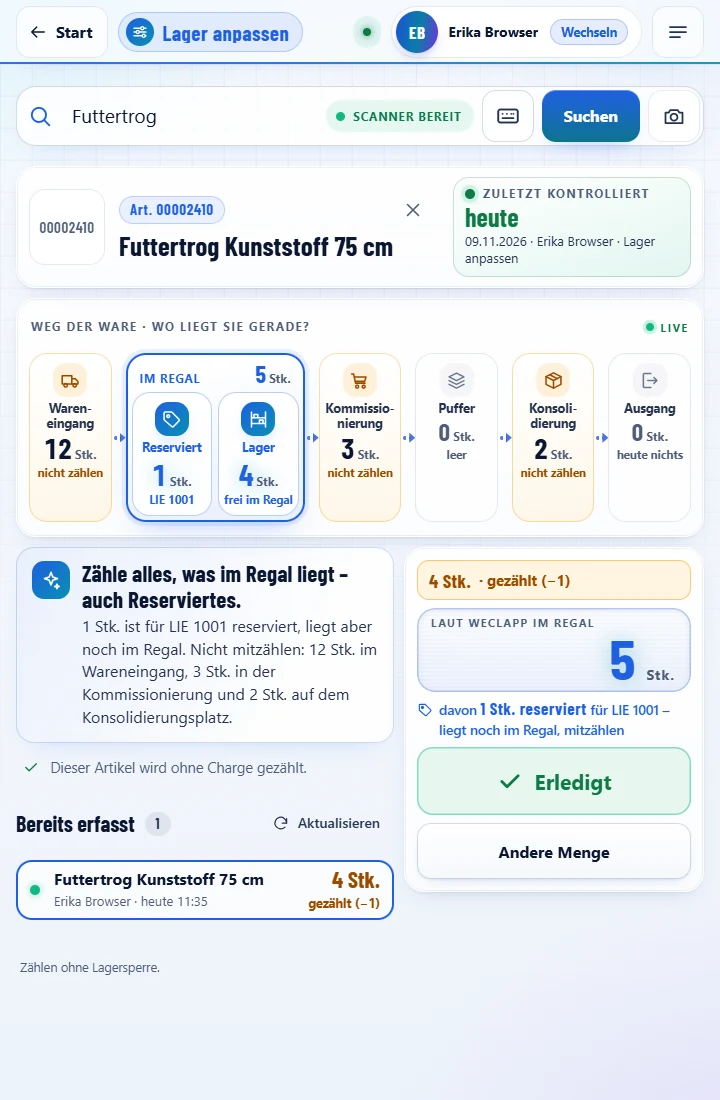
Stimmt die Menge im Regal mit dem Bestand in weclapp überein, genügt ein Tipp auf „Bestand stimmt“. Die Zeile ist sofort erledigt und steht danach unter „Bereits erfasst“.
Schritt 5
Liegt etwas anderes im Regal, tippt man auf „Andere Menge“ und gibt die ganze gezählte Menge ein. Die App zeigt die Abweichung, im Beispiel der Demo −1, und gibt sie an die Leitung weiter.
Schritt 6
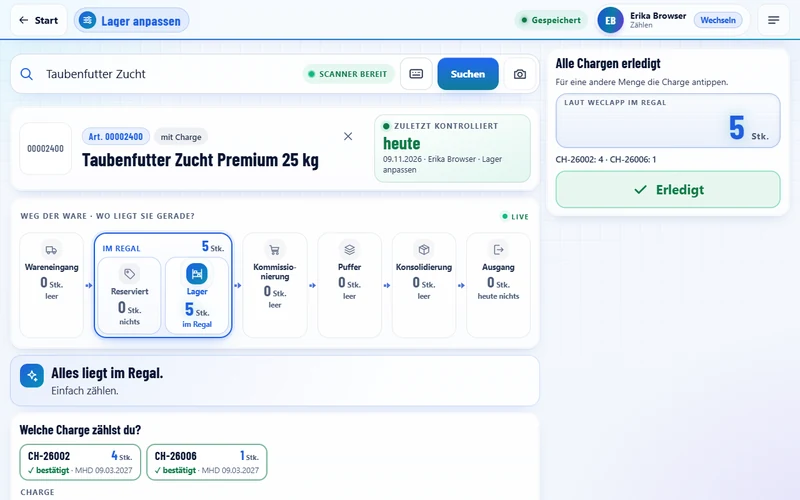
Bei Artikeln mit Charge wählt man die Charge vom Etikett. Jede Kachel zeigt den Bestand dieser Charge laut weclapp, dazu das Mindesthaltbarkeitsdatum (MHD). Stimmen alle, genügt wieder ein Tipp: „Alle Chargen stimmen“.
Zählblatt 3 · Schritte 7–10
die Leitung
Schritt 7
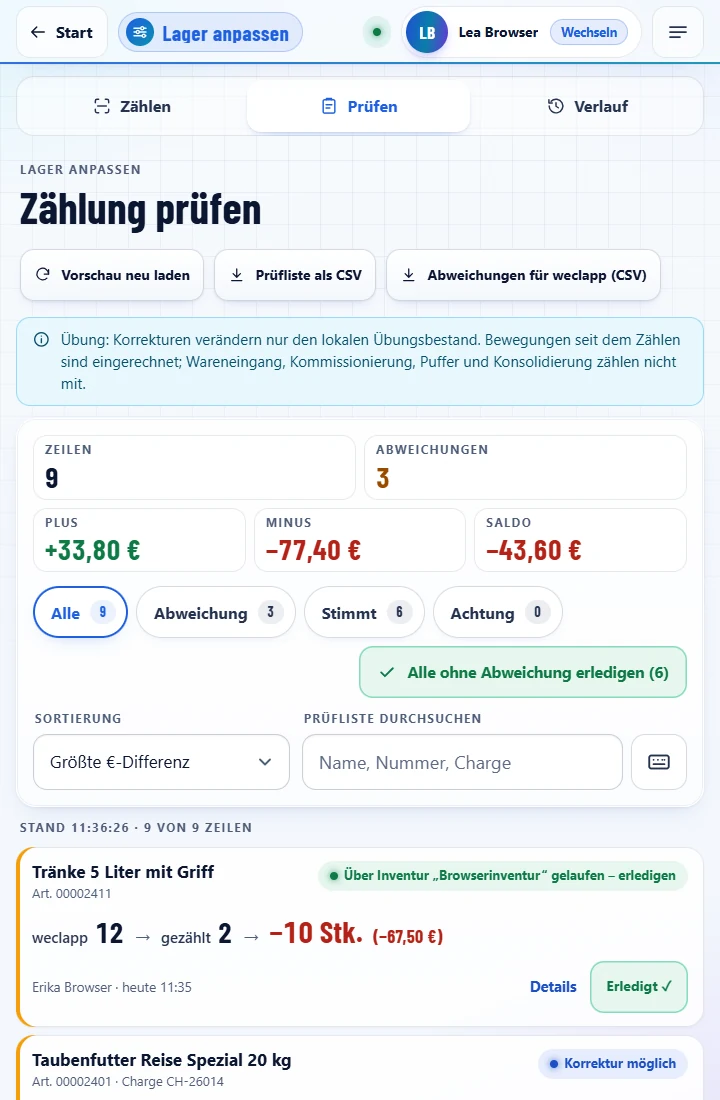
Unter „Prüfen“ sieht die Leitung jede gezählte Zeile mit drei Angaben: dem Bestand in weclapp, der gezählten Menge und der Differenz in Stück und in Euro.
Schritt 8
Mit „In weclapp buchen“ schreibt die Leitung die Korrektur ins ERP. Ein Ladebalken läuft, bis weclapp die Buchung bestätigt hat und der neue Bestand zurückgelesen ist. Erst dann gilt die Zeile als erledigt.
Schritt 9
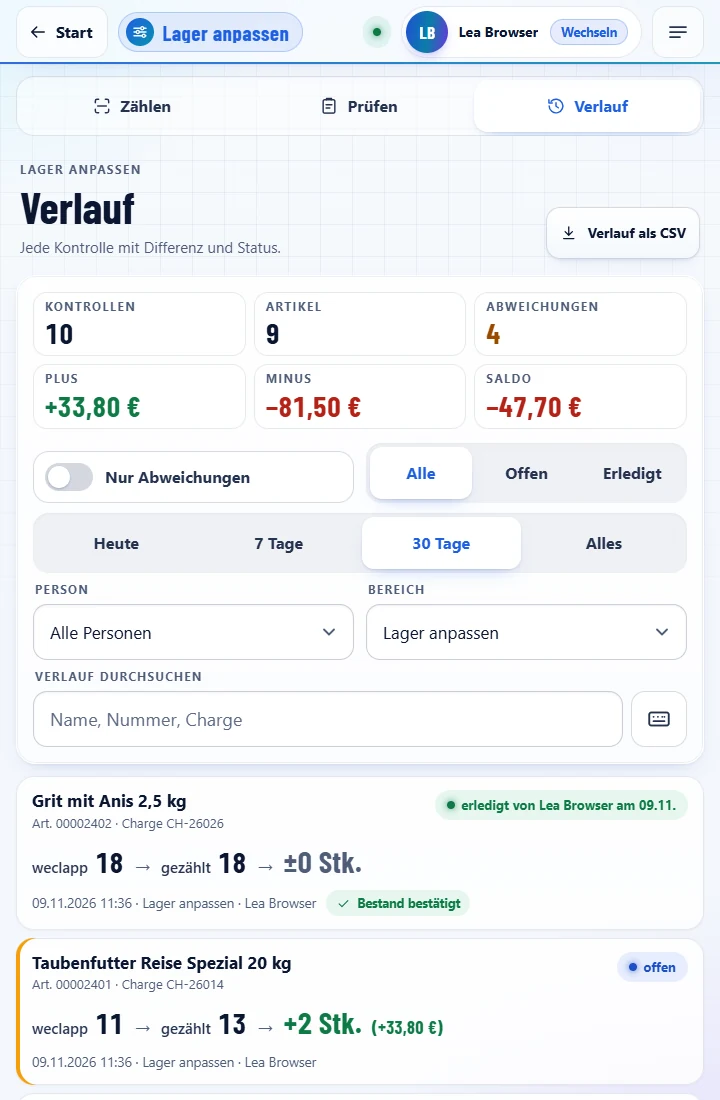
Der Verlauf listet alle Kontrollen mit Person, Zeit, Differenz und Status. Er lässt sich nach Tagen, Person und Bereich filtern und steht auch als CSV bereit.
Schritt 10
In diesem Bereich startet die Leitung Inventuren und hat alle Bereiche im Blick. Beim Start einer Inventur liest Zählwerk die Liste aller Artikel mit Bestand aus weclapp. Was kürzlich kontrolliert wurde, kann übernommen werden – im Beispiel der Demo bleiben etwa 12 statt 18 Artikel zu zählen.
Zählblatt 4 · Schritte 11–12
Handy und PC
Schritt 11
Auf schmalen Geräten steht der Tunnel untereinander. Alles bleibt lesbar, ohne seitliches Scrollen.
Schritt 12
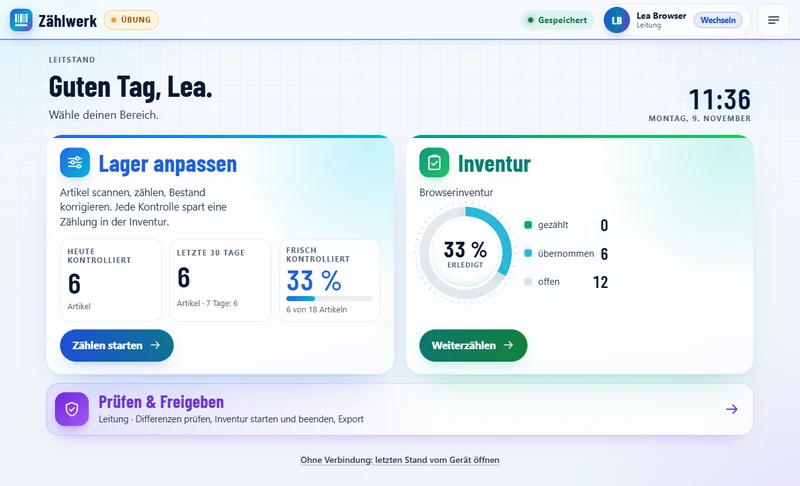
Am PC sieht die Leitung den Leitstand mit den Zahlen von heute und der letzten 30 Tage. In der Demo gehört dazu die Anzeige „frisch kontrolliert“: der Anteil der Artikel, die in 30 Tagen kontrolliert wurden.
Im Detail
Jede Zählung läuft unter einem Namen. Nach 30 Minuten ohne Eingabe meldet die App ab, spätestens um Mitternacht. Soll jemand anderes weiterzählen, übernimmt er mit „Wechseln“ und zählt unter dem eigenen Namen.
Zwischen Zählen und Prüfen geht der Betrieb weiter. Bewegungen seit dem Zählen rechnet die App deshalb selbst ein, bevor die Leitung die Differenz sieht.
Die Leitung stellt die Zählweise ein. Entweder zeigt die App beim Zählen den Bestand laut weclapp an, oder es wird blind gezählt: ohne die Zahl aus dem System.
Beim Start einer Inventur legt die Leitung fest, was als kürzlich kontrolliert gilt: 1, 7, 30 oder 90 Tage. Artikel, die in dieser Zeit kontrolliert wurden, kann die Inventur übernehmen.
Demo
Die Demo ist ein Rundgang in zwölf Schritten mit Bildschirmfotos aus der Übungsumgebung, keine bedienbare Oberfläche. Alle Namen, Artikel, Mengen und Beträge darin sind Übungsdaten.
Rundgang öffnenZusammenspiel
Zählwerk liest Bestände, Reservierungen, Chargen und den Weg der Ware aus dem ERP weclapp. Freigegebene Korrekturen bucht es dorthin zurück.
B-06
Auch die Bestandskorrektur stellt Systembestand und gezählte Menge nebeneinander und übergibt die Differenz zur Buchung.
B-05
Der mobile Lager-Hub bündelt Etikettendruck, EAN-Pflege und Bestandskorrektur auf einer Oberfläche. Auch er arbeitet mit den Daten aus weclapp.
B-03
Die Kommissionierung ist eine der sechs Stationen im Weg der Ware. Was dort liegt, zählt Zählwerk nicht mit.
Technik & Rolle
Das Werkzeug ist in Python gebaut und arbeitet mit einer SQL-Datenbank. Das ERP weclapp ist über seine Schnittstelle (API) angebunden.
TypenschildB-09